Logitech MX Master 4 sau 6 tháng — chiếc chuột tự nó biết tôi đang ở workspace nào
Tôi dùng MX Master 4 (ra mắt 9/2025) làm daily driver từ tháng 11. 6 tháng sau, 3 thứ Logitech làm đúng (Actions Ring, haptic feedback, USB-C cuối cùng) và 2 thứ vẫn sai. Đánh giá cho dev viết code 8 tiếng/ngày, không phải reviewer YouTube unbox 10 phút.
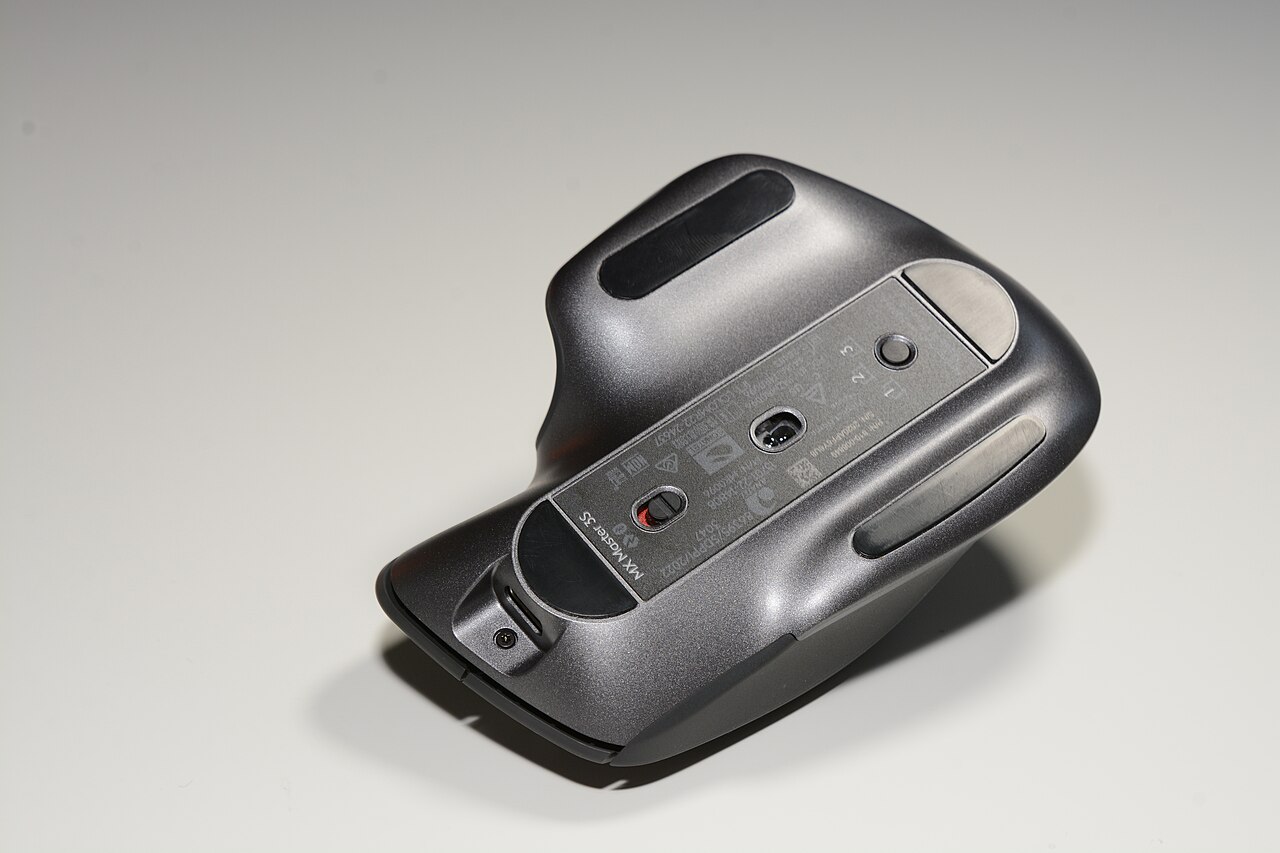
Tôi dùng dòng MX Master từ MX Master 2 (2017). 3, 3S, và giờ MX Master 4 (Logitech ra mắt tháng 9/2025). 8 năm — đây là chuột duy nhất sống được trên bàn tôi qua nhiều đời máy tính.
MX Master 4 tôi mua đầu tháng 11/2025, dùng làm daily driver liên tục đến giờ. 6 tháng. Mỗi ngày 8-10 tiếng dưới tay. Đây là review thật cho dev, không phải video unbox 10 phút.
TL;DR
Mua nếu:
- Bạn đã trong hệ MX Master và sẵn sàng nâng cấp
- Bạn dùng nhiều workspace (work + personal + freelance, hoặc Mac + Windows + Linux)
- Haptic feedback có ý nghĩa với bạn (sẽ giải thích bên dưới)
Đừng mua nếu:
- Bạn đang dùng MX Master 3S và nó vẫn ổn — chênh không đủ để bỏ ~$120
- Bạn là gamer, không phải productivity user — Logitech G-series mới đúng
- Bạn cầm chuột tay trái — vẫn không có bản tay trái (8 năm rồi…)
Cấu hình phần cứng — tóm tắt nhanh
- Cảm biến Darkfield 8000 DPI (3S là 8000, không tăng).
- 5 nút phụ + thumbwheel ngang + MagSpeed wheel dọc.
- USB-C sạc nhanh (cuối cùng — bài học từ Micro-USB sống dai như cá lóc trên MX Master 2/3).
- Bluetooth Low Energy + Logi Bolt receiver (gộp 3 thiết bị, Easy-Switch nhấn nút sau lưng).
- Pin 70 ngày dùng đầy (claim) — tôi đo thực tế ~50 ngày với 9-10 tiếng/ngày.
- Mới so với 3S: haptic feedback motor + Actions Ring (overlay phím tắt theo app).
3 thứ Logitech làm đúng
1. Haptic feedback — không phải gimmick
Đây là thứ tôi nghi ngờ nhất trước khi mua. “Chuột rung làm gì?” Hoá ra: rất nhiều.
MX Master 4 có một motor haptic nhỏ. Logi Options+ cho phép map vibration tới các sự kiện:
- Chuyển workspace macOS / virtual desktop Windows → tick nhẹ
- Bấm vào nút giữa (gesture button) khi đang giữ → tick mạnh hơn để confirm
- Smart Actions hoàn thành (chạy 1 macro Logi xong) → 2 tick liên tiếp
Vì sao quan trọng? Khi bạn focus vào code và bấm Ctrl+Alt+→ để chuyển workspace, mắt đang nhìn 1 file ở giữa màn hình. Workspace chuyển — bạn không thấy ngay (animation 200ms). Tick nhẹ ở ngón cái nói “rồi, đang ở workspace mới rồi” — bạn không cần nhìn để xác nhận. Mất công đặt ngân quỹ chú ý ít hơn = code mượt hơn.
Trên macOS, haptic Magic Trackpad đã có từ lâu (Force Touch). Apple đúng vì có haptic. Logitech bắt chước trên chuột — và đúng.
2. Actions Ring — overlay phím tắt theo app
Bấm và giữ nút thumb (ngón cái) → một vòng radial menu xuất hiện ngay tại con trỏ chuột với 8 hành động tuỳ biến theo app đang active.
- Trong VS Code: Cmd+P (Quick Open), Cmd+Shift+F (Search), Toggle Terminal, Toggle Sidebar, Cmd+B, Cmd+,, Cmd+K Cmd+S, Cmd+Shift+P
- Trong Chrome: New Tab, Close Tab, Reopen Closed, History, Downloads, Zoom In, Zoom Out, Reload No Cache
- Trong Figma: Frame, Component, Auto Layout, Constraints, Export, Toggle Grid, Toggle Rulers, Page Switcher
Tôi setup 8 action × 5 app = 40 phím tắt qua chuột. Không phải cái nào tôi cũng dùng hết — nhưng những cái dùng (Quick Open, Reload No Cache, Toggle Sidebar) tiết kiệm 2 thao tác bàn phím mỗi lần × 50 lần/ngày = bớt 100 lần với tay.
Đây là tính năng MX Master 3S không có. Đây cũng là tính năng đáng tiền nhất, nếu bạn đầu tư 30 phút config Logi Options+ đúng.
3. USB-C — cuối cùng
Lý do đẹp đẽ duy nhất: tôi không còn phải đào tìm cáp Micro-USB. Toàn bộ setup bàn của tôi đã USB-C từ năm 2022 — MX Master 3S là thiết bị duy nhất ép tôi giữ 1 cáp Micro-USB sót lại trong ngăn kéo. MX Master 4 giải phóng tôi. Cảm xúc nhỏ nhưng đáng giá.
Cáp đi kèm cũng USB-C → USB-C (không phải USB-C → USB-A như nhiều phụ kiện vẫn làm). Logitech hiểu ra rồi.
2 thứ Logitech vẫn sai
1. Logi Options+ vẫn là phần mềm desktop tệ nhất tôi từng cài
Logi Options+ trên macOS:
- Khởi động lại sau mỗi lần update → mất 30 giây
- Đôi khi không nhận thiết bị, phải tắt Bluetooth bật lại
- Profile per-app đôi khi không trigger đúng — chuyển sang VS Code mà chuột vẫn xài profile Chrome
- Ngốn 200-400MB RAM thường trực cho 1 phần mềm chỉ map nút chuột
- Không có config-as-file — tôi không thể commit cấu hình của tôi vào dotfiles repo và sync giữa Mac home + Mac work
Logitech: nếu các bạn đọc — please. Ship một CLI hoặc YAML config. karabiner-elements của cộng đồng làm cho keyboard, không lý nào hardware giant không làm nổi cho chuột.
2. Vẫn không có bản tay trái
MX Master 4 chỉ có form factor tay phải, ergonomic curve nghiêng theo lòng bàn tay phải. Bạn cầm tay trái → cấn hết.
Số liệu: ~10% dân số thuận tay trái. Logitech vẫn không phục vụ họ ở phân khúc cao cấp. 8 năm tôi viết về điều này (dù tôi thuận tay phải) — vẫn vậy. Đây là failure of empathy.
Pin 50 ngày — đo thật
Logitech claim “70 ngày dùng đầy”. Tôi đo trên use case thật:
- Sạc đầy ngày 10/3/2026
- Dùng 9-10 tiếng/ngày, full-time freelance
- Bluetooth Low Energy (không dùng Logi Bolt vì 1 USB-A port là tài nguyên quý)
- Đến 28/4/2026 còn 12% → sạc lại
= ~49 ngày dùng thực tế. Không tới 70 ngày claim, nhưng vẫn cực kỳ tốt. Sạc 3 phút qua USB-C → đủ dùng cả ngày làm việc nếu lỡ hết. Không có lý do nào tôi phàn nàn ở đây.
So với MX Master 3S — có đáng upgrade?
Nếu bạn đang dùng 3S và nó còn ổn (chưa nhão, chưa pin yếu): không. Chênh là Actions Ring + Haptic. Đáng giá $120 cho khoảng 5% cải thiện workflow nếu bạn đã quen workflow cũ.
Nếu bạn đang dùng MX Master 2 hoặc 3 (không phải 3S): có. MagSpeed wheel của 3/3S là step-change đầu tiên, 4 thêm step thứ hai. Nhảy thẳng từ 2/3 lên 4 thì gap rất rõ.
Nếu bạn chưa dùng MX Master gì cả và đang dùng chuột $20 từ Microsoft / chuột gaming Razer: mua không nghĩ nhiều. Tôi không tin chuột $120 đáng — cho đến khi cầm. Ergonomic + thumbwheel + battery life thay đổi cách bạn làm việc với máy.
So với Apple Magic Mouse (lựa chọn rẻ hơn cho macOS-only user)
Magic Mouse: $99, bề mặt phẳng, gestures tốt, sạc bằng Lightning ngược (Apple finally fixed to USB-C in late 2024 model).
Magic Mouse mất ở:
- Không có thumbwheel ngang → scroll ngang phải vuốt 2 ngón = mệt ngón
- Bề mặt phẳng → đau cổ tay sau 4 tiếng
- Chỉ 1 phím phụ cấu hình được (left vs right click)
MX Master 4 mất ở:
- Không multi-touch gesture (3 ngón vuốt như Magic Mouse)
- Form factor cao hơn → khó bỏ vào balo nhỏ
- Không tích hợp sâu vào macOS (Mission Control swipe gesture phải remap thủ công)
Nếu bạn 100% macOS user và làm design/typing chứ không phải code-heavy → Magic Mouse. Nếu bạn code 6+ tiếng/ngày, đa nền tảng → MX Master 4.
Verdict
MX Master 4 là chuột tốt nhất tôi từng dùng. Không phải vì hardware tốt nhất — DPI và sensor 3S đã đủ tốt cho dev. Tốt nhất vì software ecosystem (Options+ tệ nhưng có) cho phép map chuột theo workspace, theo app, theo macro. Hardware Logitech là phương tiện; tính năng thật là Actions Ring + per-app profile.
$120 cho 5 năm tuổi thọ (kinh nghiệm cá nhân — MX Master 2 vẫn chạy ở nhà bố mẹ tôi sau 8 năm, chỉ thay pin 1 lần) = $24/năm = $2/tháng. Cho thiết bị bạn chạm vào nhiều hơn cả bàn phím — hợp lý.
Nguồn
- MX Master 4 product page: logitech.com/products/mice/mx-master-4.
- Logi Options+ download page: logitech.com/software/logi-options-plus.
- Ảnh minh hoạ: MX Master 3S, Wikimedia Commons, Logitech MX Master 3S HS13.jpg, CC BY 4.0 (dòng MX Master kế thừa form factor — visual đại diện hợp lý).
- Logitech announcement MX Master 4: 9/2025, công bố tại Logitech Press Event.
